CÓMO EDITAR UNA FÓRMULA EN MS EXCEL CON EL RATÓN
Probablemente se sabe cómo editar una fórmula en Excel directamente en la barra de fórmulas, pero existe otra manera de hacerlo utilizando el ratón y que puede resultar más fácil para algunas personas. El primer paso es seleccionar la ceda que contiene la fórmula y pulsar la tecla F2 o hacer doble clic sobre ella.
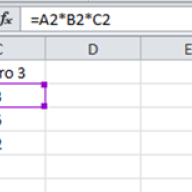
En la siguiente imagen se puede observar que al hacer doble clic sobre la celda G3 se entra o se activa en el modo edición y cada una de las celdas referenciadas dentro de la fórmula se muestra con un borde de un color diferente.
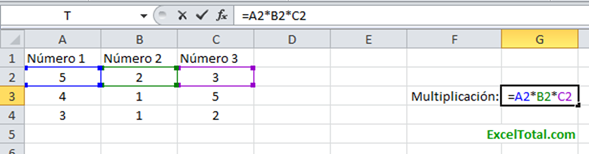
En este ejemplo, la celda A2 tiene el borde de color azul que es el mismo color de los caracteres A2 dentro de la fórmula. Lo mismo sucede con la celda B2 que tiene el borde de color verde que coincide perfectamente con el color de las letras dentro de la fórmula, y así, sucesivamente.
CAMBIAR UNA FÓRMULA EN EXCEL
Ahora supóngase que en lugar de querer multiplicar la celda C2 en la fórmula se quiere cambiarla por la celda C4. Para cambiar una fórmula en Excel con el ratón solamente se debe posicionar en el borde de la celda hasta que el cursor se convierta en una doble flecha y entonces mover la selección hacia la nueva celda. En la siguiente animación se puede observar cómo se hace el cambio en la fórmula de la celda G3 remplazando con el ratón la referencia de la celda C2 por la celda C4:
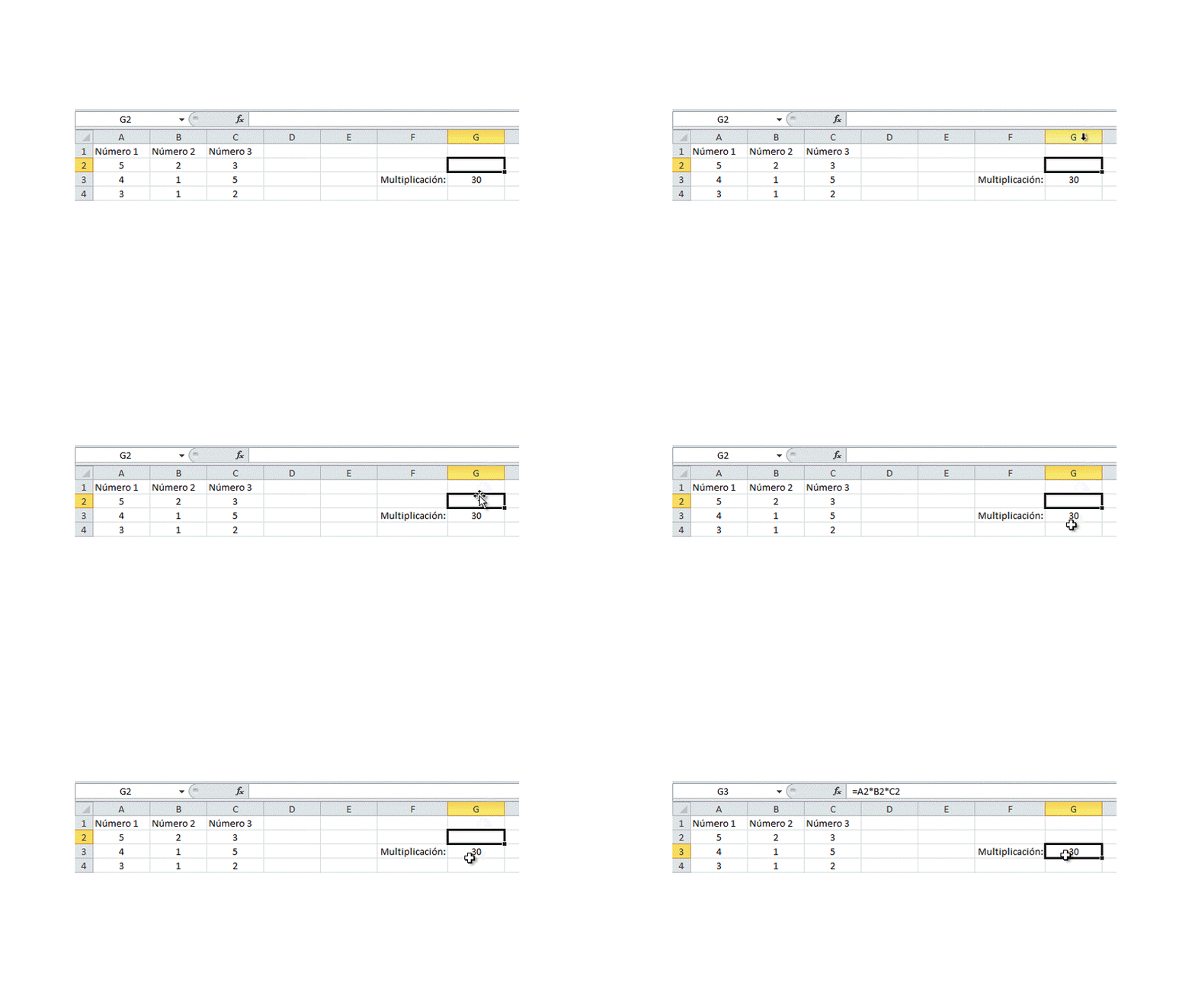
Después de hacer el cambio, solamente se pulsa el botón Introducir en la barra de herramientas o se pulsa la tecla Entrar y habrá sido suficiente para editar una fórmula en Excel con el ratón. Ahora, se sabe que arrastrando los bordes de una celda se puede modificar cualquier referencia dentro de una fórmula de Excel.
AMPLIAR UN RANGO DENTRO DE UNA FÓRMULA
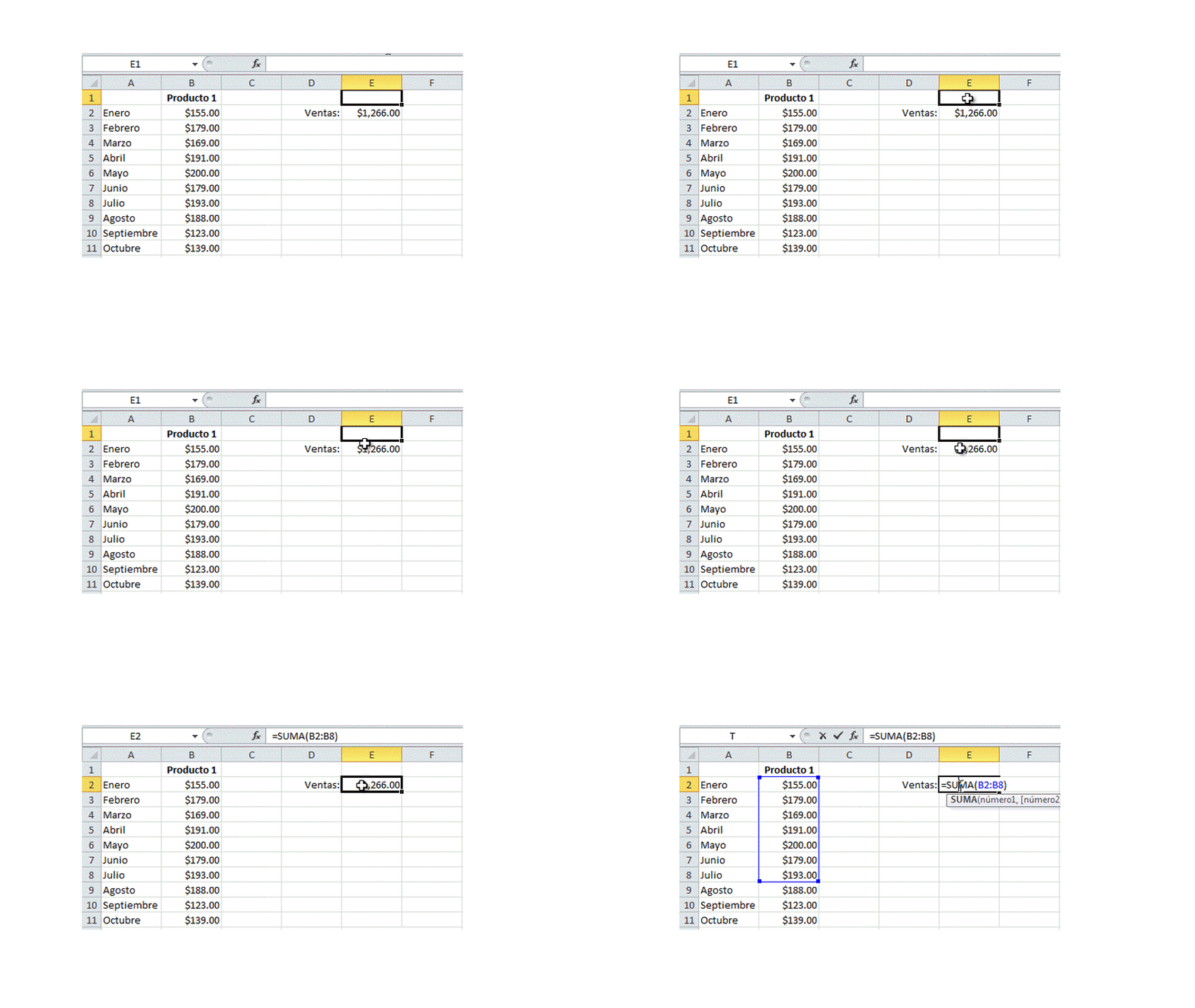
Ahora considérese otro ejemplo donde se hace una suma de un rango de celdas con la función SUMA.
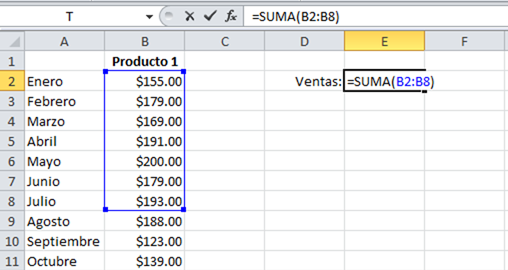
Se puede observar que la fórmula de la celda E2 considera el rango B2:B8, pero se quiere ampliar dicho rango hasta la celda B11 para considerar el mes de Octubre en la fórmula. Para editar un rango dentro de la fórmula con el ratón se debe arrastrar alguna de las esquinas inferiores del rango hacia la última celda que se desea incluir:
De la misma manera se puede ampliar el rango hacia otras columnas. Supóngase que en el ejemplo anterior se tiene una columna adicional con las ventas de un segundo producto y se quiere incluir también dichas celdas dentro de la suma. De la misma manera se arrastrará el borde inferior derecho del rango seleccionado hacia abajo y después hacia la derecha para incluir la nueva columna:
Al arrastrar los bordes de la referencia de un rango se puede ampliar (o disminuir) cualquier rango especificado dentro de una fórmula.