CONSTANTES Y REFERENCIAS DE CELDA
Las fórmulas permiten utilizar Excel como si fuera una calculadora, solamente se debe introducir la ecuación en la Barra de fórmulas, pulsar la tecla Entrar y Excel calculará el resultado. En el siguiente ejemplo se puede observar un ejemplo de fórmula que utiliza solamente números:

Estos números son constantes, lo que significa que su valor nunca cambiará y la fórmula siempre regresará el mismo resultado mientras tanto y no se modifiquen los números. Sin embargo, una de las ventajas más grandes al utilizar fórmulas en Excel es que se pueden utilizar referencias de celda dentro de la ecuación.
REFERENCIAS DE CELDA EN FÓRMULAS
Las referencias de celda ofrecerán un mayor grado de flexibilidad en las fórmulas.
Considérese el siguiente ejemplo:

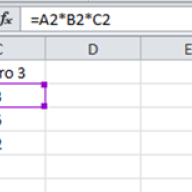
La celda A2 tiene el valor 1, la celda B2 el valor 2 y la celda C2 el valor 3. En la celda D2 se creará la siguiente fórmula =A2+B2+C2 y al pulsar la tecla Entrar se obtendrá el resultado de la operación:

La diferencia entre utilizar contantes y referencias de celda es que el resultado de una fórmula con referencias de celda dependerá del valor de otras celdas. Si el valor de cualquiera de las celdas referenciadas cambia, entonces el resultado de la fórmula también será actualizado.

Si se actualiza el valor de la celda B2 por 6, tan pronto como se pulse la tecla Entrar habrá dos actualizaciones en la hoja de cálculo. En primer lugar, se actualizará el valor de la celda B2 y en segundo lugar el resultado de la fórmula de la celda D2 también será actualizado.
Obsérvese que el resultado de la fórmula de la celda D1 no cambia porque sus elementos son siempre constantes.
De esta manera se puede observar la flexibilidad que ofrece el utilizar referencias de celda dentro de las fórmulas ya que se puede controlar su resultado sin la necesidad de editar la fórmula.